
Eventos
Eventos
Section titled “Eventos”Los eventos permiten registrar las acciones que realizás sobre una colmena: alimentación, curación, cosecha u otra intervención. Cada evento queda registrado con fecha, tipo, cantidad (cuando corresponde) y descripción.
Tipos de eventos
Section titled “Tipos de eventos”| Tipo | Ícono | Descripción |
|---|---|---|
| Alimentación | 🌾 | Registrar que agregaste alimento a la colmena |
| Curación | 💉 | Registrar que aplicaste tratamiento o cura |
| Cosecha | 🍯 | Registrar que recolectaste producto de la colmena |
| Otro | 📋 | Registrar cualquier otra intervención |
Crear un evento
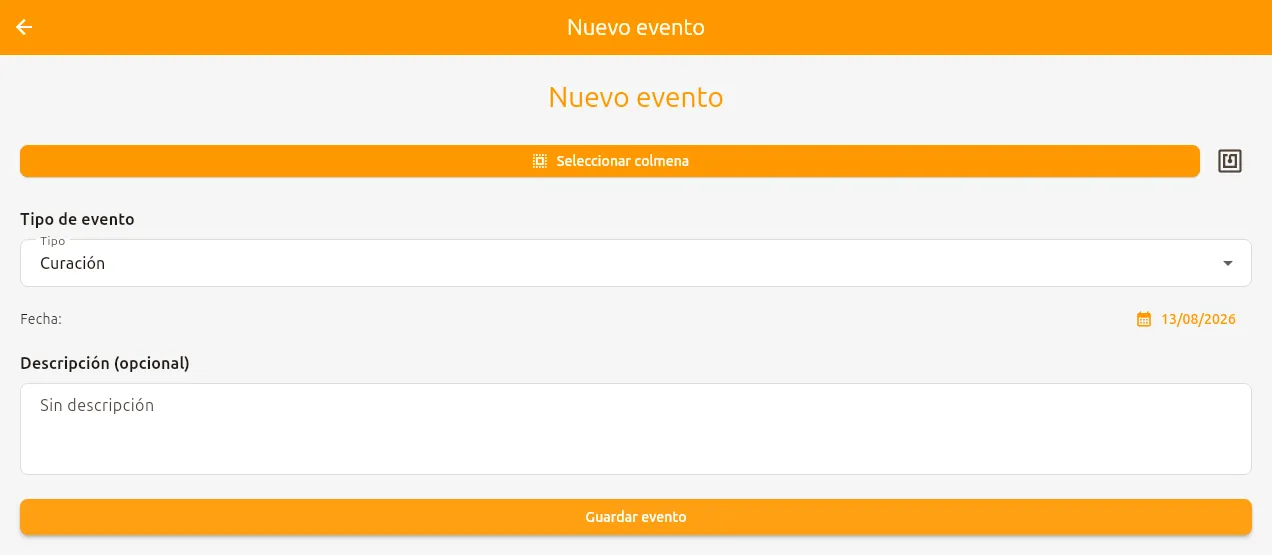
Section titled “Crear un evento”Para crear un nuevo evento, ingresá al Nuevo evento desde el historial del apiario.
Campos obligatorios
Section titled “Campos obligatorios”-
Colmena — Seleccioná la colmena donde realizaste la acción. Podés elegirla de la lista o escanear el código RFID con el teléfono si tenés colmenas sensorizadas.
-
Tipo — Elegí entre Alimentación, Curación, Cosecha u Otro.
-
Fecha — La fecha en que se realizó la acción (por defecto toma la fecha actual).
Campos opcionales
Section titled “Campos opcionales”-
Cantidad — Solo aparece cuando el tipo es Alimentación o Cosecha. Indicá la cantidad en kilogramos. Para Alimentación es “Cantidad agregada”, para Cosecha es “Cantidad cosechada”.
-
Descripción — Texto libre para agregar detalles adicionales (sin límite).
Dato importante: Colmenas sensorizadas
Section titled “Dato importante: Colmenas sensorizadas”Cuando registrás un evento de Alimentación o Cosecha en una colmena sensorizada, la cantidad que ingresás se muestra automáticamente sobre el gráfico de peso de esa colmena, permitiéndote correlacionar las acciones con los cambios de peso.
Historial de eventos
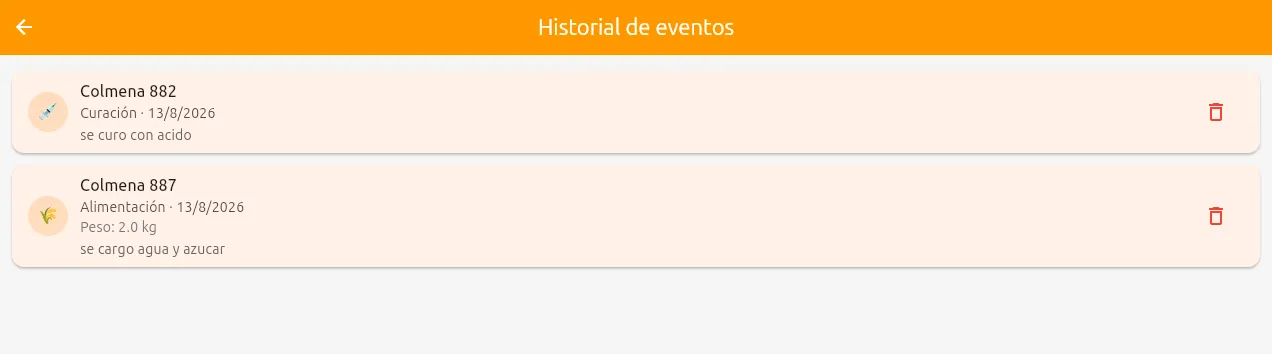
Section titled “Historial de eventos”El historial muestra todos los eventos registrados para el apiario seleccionado en formato de lista cronológica, ordenada de más reciente a más antigua. Cada tarjeta muestra:
- Tipo de evento con su ícono correspondiente
- Colmena donde se registró
- Fecha del evento
- Cantidad (si corresponde)
- Descripción breve (si la tiene)
Desde el historial podés ver el detalle de un evento o eliminarlo.
Detalle del evento
Section titled “Detalle del evento”Al tocar sobre un evento se abre su vista de detalle con toda la información. También permite editar el evento para modificar cualquier campo.
Flujo típico
Section titled “Flujo típico”- Ir al detalle de un apiario
- Tocar en “Historial de eventos” (desde el gráfico o acción correspondiente)
- Agregar nuevo evento y seleccionar colmena
- Completar tipo, fecha y cantidad si corresponde
- El dato se refleja automáticamente en el gráfico de peso de colmenas sensorizadas